

使い方
いつも通りZoom会議に参加
Zoomの使い方は何も変わりません。デスクトップアプリでもブラウザでも — Localingoはどちらとも並行して動作します。
表示されたら画面音声を許可
インストールもプラグインも、通話に参加するボットも不要です。ブラウザのタブでLocalingoを開き、ブラウザに求められたら画面音声へのアクセスを許可するだけで、翻訳が始まります。
一語一句を、あなたの言語で
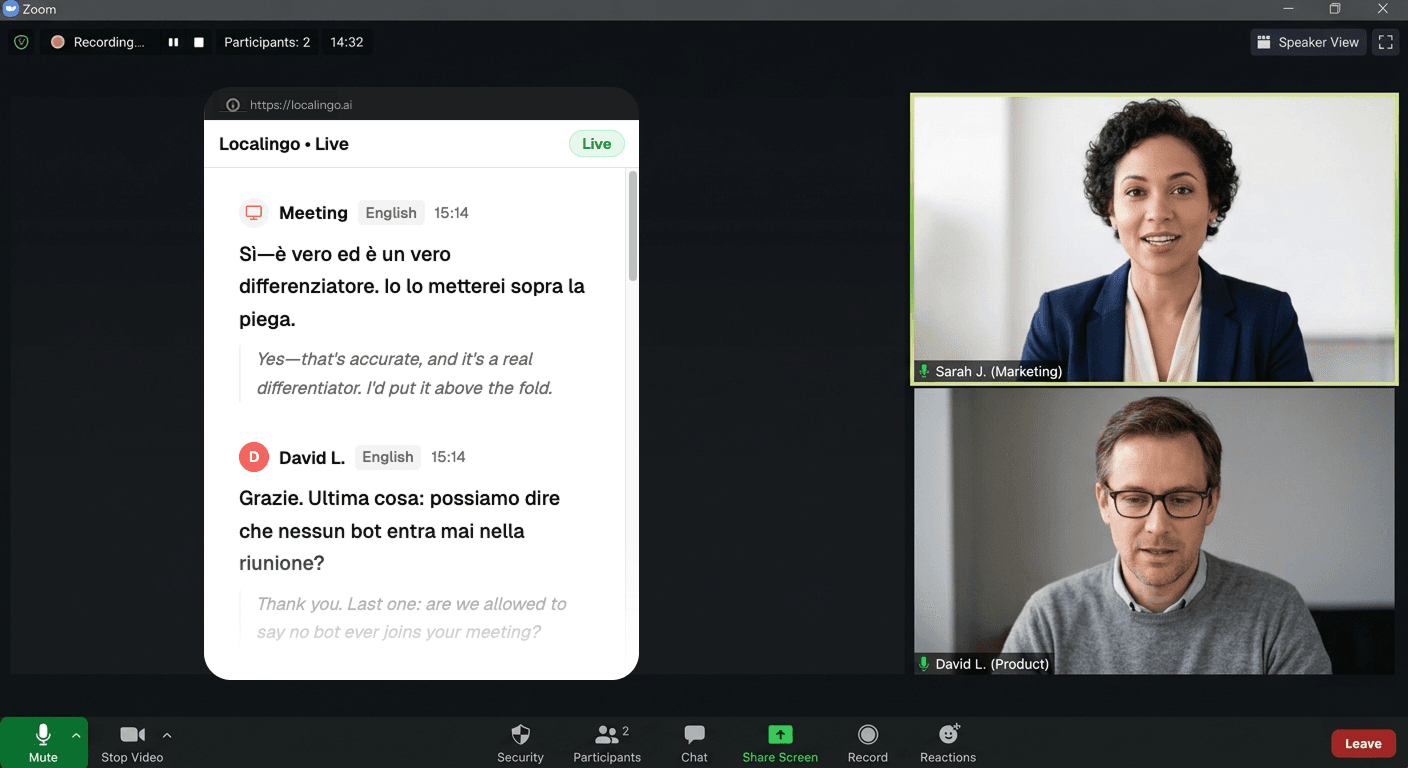
発言と同時にライブ字幕が表示され、リアルタイムであなたの言語に翻訳されます。横でノートも取れます。すべて会議履歴に保存されます。
すべてのZoom通話で得られるもの
発言と同時に一語一句翻訳
Zoom会議は数秒以内に文字起こしされ、90以上の言語であなたの言語に翻訳されます。遅れて届く要約ではなく、発言のその瞬間に内容を追えます。
すべての会議を保存 — 文字起こしも翻訳も、あなたの言語で
通話終了後、文字起こしと翻訳の全文がダッシュボードに残ります。Zoom AI Companionの要約は会議で話された言語のままです。Localingoは、使用するすべてのプラットフォームの内容をあなたの言語に翻訳して保存します — AI議事録や検索はその上に築かれていきます。
Your past meetings, saved and searchable.
Today
2Yesterday
2Zoomの使用中も画面に表示され続ける
ピクチャーインピクチャーモードなら、Zoomが前面にあるときも字幕と翻訳が見え続けます。ウィンドウを自由に切り替えても、字幕はあなたについてきます。
Zoomの翻訳機能: 対応は36言語まで、有料アカウント限定。
対応言語は36言語まで
Zoomの翻訳字幕がカバーするのは36言語 — Localingoの対応言語の半分以下です。新しいVoice Translator機能はまだベータ版で、対応はわずか5言語。地域言語やマイナーな言語の多くについて、Zoomには選択肢がありません。
有料プラン必須、米国アカウント限定
翻訳字幕の利用にはZoomの有料アカウントが必要です。Voice Translatorは米国アカウント限定で、Zoomデスクトップアプリでしか動作しません。Localingoは、どの国のどのZoomアカウントでも、ブラウザのタブからそのまま使えます。
Zoom AIが扱えるのはZoomだけ — しかも会議の言語のみ
Zoom AI Companionは、会議で話された言語のまま要約を作成します。フランス語の会議なら、要約もフランス語です。しかも対象はZoomのみ。Localingoは、すべてのプラットフォームのすべての会議をあなたの言語に翻訳して保存するため、通話が終わった後も議事録を読んで理解できます。
Localingo vs Zoom標準の翻訳機能
| 機能 | Localingo | Zoom標準 |
|---|---|---|
| 有料プランなしで翻訳 | ✓ | Business+のみ |
| 90以上の言語 | ✓ | 制限あり |
| あらゆる会議アプリに対応 | ✓ | Zoomのみ |
| 議事録 | ✓ | ✗ |
| 会議履歴 | ✓ | ✗ |
| あなたの言語のAIノート | ✓ | 会議の言語のみ |
| 通話にボットが参加しない | ✓ | ✓ |
| 無料で始められる | ✓ | ✓ |