

使い方
いつも通りWebexの通話に参加
Webexの使い方は何も変わりません。デスクトップアプリでもブラウザでも — Localingoはどちらとも並行して動作します。
表示されたら画面音声を許可
インストールもプラグインも、通話に参加するボットも不要です。ブラウザのタブでLocalingoを開き、ブラウザに求められたら画面音声へのアクセスを許可するだけで、翻訳が始まります。
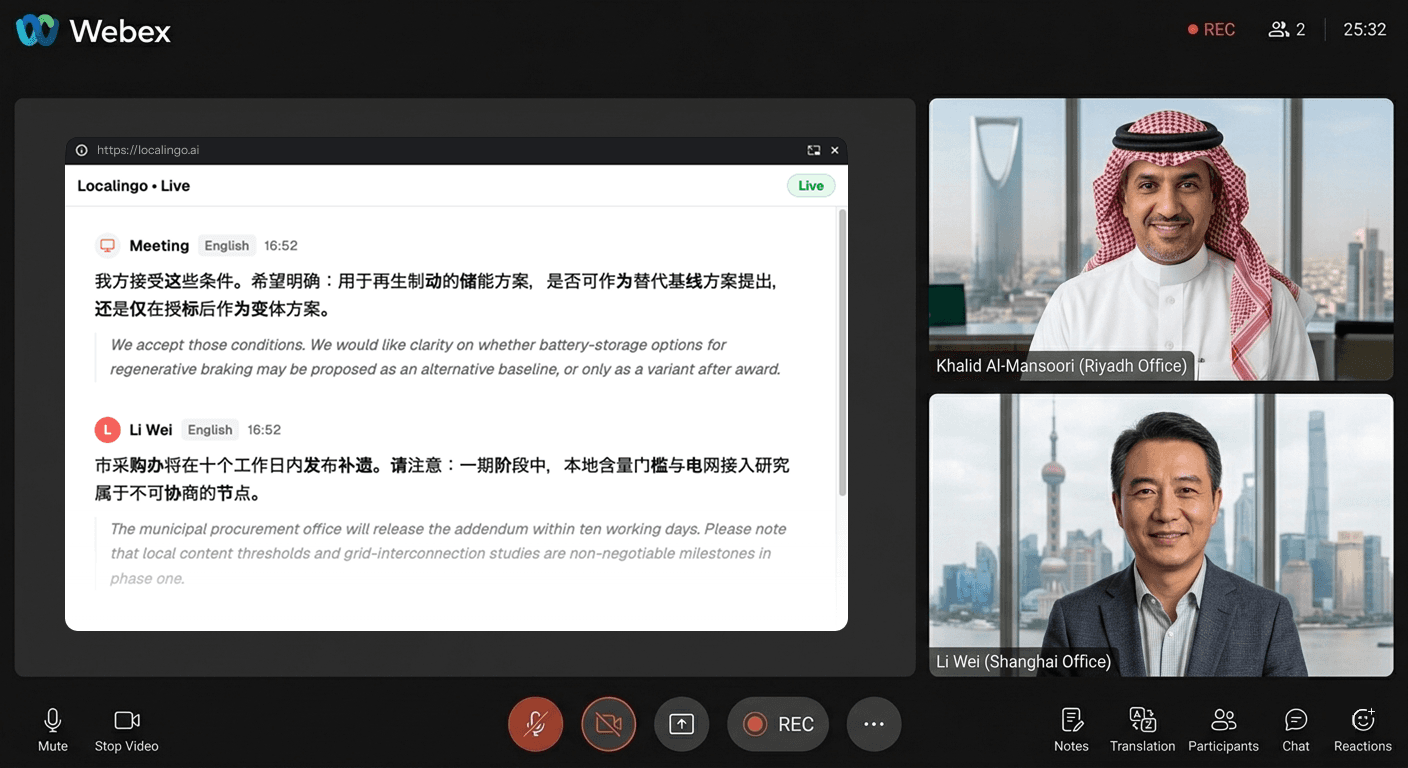
一語一句を、あなたの言語で
発言と同時にライブ字幕が表示され、リアルタイムであなたの言語に翻訳されます。すべて会議履歴に保存されます。
すべてのWebex通話で得られるもの
発言と同時に一語一句翻訳
Webexの通話は数秒以内に文字起こしされ、90以上の言語であなたの言語に翻訳されます。遅れて届く要約ではなく、発言のその瞬間に内容を追えます。
すべての会議を保存 — 文字起こしも翻訳も、あなたの言語で
通話終了後、すべてのWebexセッションがダッシュボードに残ります — 文字起こし全文、翻訳、検索可能な記録。WebexのAI要約は会議の言語のままで、翻訳する方法はありません。Localingoは、すべてのプラットフォームの内容をあなたの言語で保存します — AIによるノート作成や検索の基盤になります。
Your past meetings, saved and searchable.
Today
2Yesterday
2Webexの使用中も画面に表示され続ける
ピクチャーインピクチャーモードなら、Webexが前面にあるときも字幕と翻訳が見え続けます。ウィンドウを自由に切り替えても、字幕はあなたについてきます。
Webexの翻訳機能: 音声認識は16言語、有料アドオンと管理者の承認が必要。
IT管理者が有効化しないと使えない
Webexのリアルタイム翻訳は別売りのライセンスです。IT管理者が購入してあなたのアカウントに割り当て、設定でWebex Assistantを有効にして、初めて使えるようになります。自分でオンにすることはできません。Localingoは、どのWebexアカウントでも開いたその瞬間から動作します。
デスクトップ限定、認識できる言語は16のみ
翻訳はWebexのブラウザアプリでは動作せず、デスクトップ限定です。さらに、入力側で認識できる音声は16言語のみ。話者の言語がリストになければ、翻訳のしようがありません。Localingoは90以上の話し言葉に対応し、会議がどこで行われていても動作します。
AIノートは会議の言語のまま — しかも対象はWebexのみ
WebexのAI要約は、会議で話された言語のまま生成されます。通話中に翻訳が必要だった人は、ノートを読むときにまた翻訳が必要になります。しかも対象はWebex会議だけです。Localingoは、すべてのプラットフォームの内容をあなたの言語で保存します。
Localingo vs Webex標準の翻訳機能
| 機能 | Localingo | Webex標準 |
|---|---|---|
| ITの承認なしで翻訳 | ✓ | アドオンライセンスが必要 |
| 90以上の話し言葉 | ✓ | 16言語 |
| あらゆる会議アプリに対応 | ✓ | Webexのみ |
| 会議履歴 | ✓ | ✗ |
| あなたの言語のAIノート | ✓ | 会議の言語のみ |
| 通話にボットが参加しない | ✓ | ✓ |
| 無料で始められる | ✓ | ✓ |