

如何运作
1
照常进入 Teams 会议
您使用 Teams 的方式无需任何改变。无论桌面应用还是浏览器,Localingo 均可与之并行运行。
2
在提示时允许屏幕音频访问
无需安装,无需插件,不会有机器人加入您的会议。在浏览器标签页中打开 Localingo,当浏览器请求屏幕音频权限时点击允许——这就是开始翻译所需的全部操作。
3
以您的语言跟进每一句话
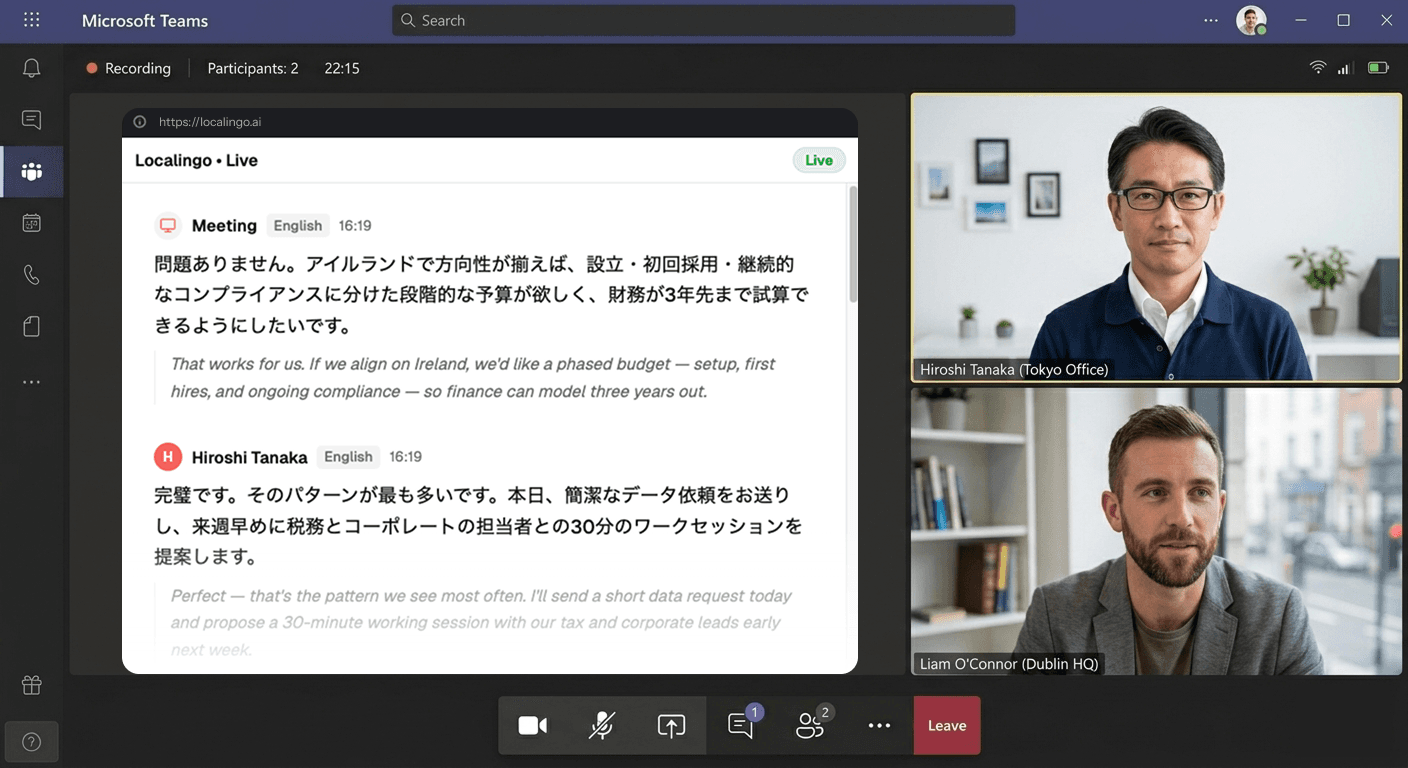
实时字幕随发言同步出现,并即时翻译为您的语言。一切内容均自动保存至会议历史。
与每场 Teams 会议并行,您都能获得
每句话在说出时即刻翻译
您的 Teams 会议内容将在数秒内完成转写并翻译为您的语言——支持 90 余种语言——让您逐句跟进,而非事后阅读摘要。
每场会议均已保存——以您的语言呈现转写与翻译
会议结束后,完整的转写与翻译即存入您的 Dashboard。Teams Copilot 以会议语言生成摘要,无法翻译为其他语言。Localingo 将一切内容以您的语言存储——来自您使用的每个平台——为 AI 会议记录与搜索功能奠定基础。
Meetings4 total
Your past meetings, saved and searchable.
+ New meeting
Today
214:30Q2 Business Review — Müller & Partner
Open Transcript09:15Product Roadmap Alignment
Open TranscriptYesterday
216:45Customer Onboarding — Tokyo Team
Open Transcript11:00Contract Review — Lyon Office
Open Transcript使用 Teams 时字幕始终可见
画中画模式确保即使 Teams 处于前台,字幕与翻译也始终可见。自由切换窗口,字幕跟随您显示。
Teams 的翻译:仅 9 种语言,需要高级许可证。
仅支持 9 种语言
Teams 的翻译支持英语、法语、德语、意大利语、日语、韩语、葡萄牙语、中文和西班牙语。如果您的会议涉及此范围之外的语言,Teams 无法覆盖。Localingo 支持 90 余种语言。
需要 Teams 高级版及会前设置
实时翻译需要 Teams 高级版许可证——这是大多数用户并不具备的付费 Microsoft 附加组件。此外,多语言模式必须在安排会议时提前开启,无法在通话中途启用。Localingo 适用于任意 Teams 账户,打开即用。
Copilot 摘要以会议语言输出——且仅覆盖 Teams
Copilot 以会议进行的语言生成笔记,无法获取其他语言版本的摘要。且仅覆盖 Teams 会议。Localingo 将每场通话的记录以您的语言保存,无论在哪个平台发生。
Localingo 与 Teams 高级版翻译对比
| 功能 | Localingo | Teams 内置 |
|---|---|---|
| 无需付费附加组件即可翻译 | ✓ | 仅限高级版 |
| 90 余种语言 | ✓ | 仅限高级版 |
| 兼容任意会议应用 | ✓ | 仅限 Teams |
| 历史记录 | ✓ | ✗ |
| 以您的语言生成 AI 记录 | ✓ | 仅限会议语言 |
| 无机器人入会 | ✓ | ✓ |
| 免费开始 | ✓ | ✓ |